

Cookie 是網站儲存在您裝置上的小型文字檔,用來維持網站運作、記住偏好、了解使用情形或衡量行銷成效。您可透過瀏覽器管理 Cookie;停用部分 Cookie 可能影響網站功能。
2026-03-13
社群行銷
IG 貼文尺寸是多少?2026 尺寸表與比例整理,3:4、4:5 怎麼選?
最後更新:2026 年 11 月 06 日
IG 貼文尺寸可先以寬 1080 px 製作:直式 3:4 為 1080 × 1440 px、4:5 為 1080 × 1350 px、正方形 1:1 為 1080 × 1080 px;Reels 與限時動態則建議使用 1080 × 1920 px、9:16 的直式版本。
想保留手機直式照片的完整構圖,可以選 3:4;已有固定的品牌圖卡模板,則可繼續使用 4:5,不需要全部重做。
除了選對尺寸,還要分別確認完整貼文、輪播與個人檔案縮圖,避免商品或標題在不同位置被裁切。
本文整理 IG 常用尺寸、比例選擇、圖片改尺寸,以及裁切與畫質問題的處理方法。
建議一起閱讀:2026 IG 演算法更新:演算法改了什麼?SEO+Reels 流量規則一次看懂
IG 貼文尺寸是多少?2026 常用尺寸與比例速查表
製作 IG 素材前,先確認內容要發布在一般貼文、Reels 還是限時動態,再依下表設定畫布。
| 內容類型 | 比例(寬:高) | 建議製圖尺寸 | 適合用途 |
|---|---|---|---|
| 直式圖片貼文 | 3:4 | 1080 × 1440 px | 手機直式照片、人物與商品攝影 |
| 直式圖片貼文 | 4:5 | 1080 × 1350 px | 品牌圖卡、教學內容、商品介紹 |
| 正方形圖片貼文 | 1:1 | 1080 × 1080 px | 方形商品圖、公告、插畫 |
| 橫式圖片貼文 | 約 1.91:1 | 約 1080 × 566 px | 橫向構圖、多人合照、寬幅場景 |
| 多圖輪播貼文 | 依素材與發布設定選擇 | 品牌圖卡建議整組統一尺寸 | 多頁教學、商品系列、案例介紹 |
| Reels 直式影片 | 9:16 | 1080 × 1920 px | 人物口播、商品展示、短影音教學 |
| 限時動態 Stories | 9:16 | 1080 × 1920 px | 活動資訊、日常更新、互動內容 |
「尺寸」是實際像素,「比例」是寬高關係。例如 1080 × 1350 px 與 2160 × 2700 px 都是 4:5,但像素數量不同;只把圖片縮成寬 1080 px,不一定會得到 4:5,還需要確認高度。
表格列的是方便設計與輸出的製作基準,不代表每個版位只能上傳這一種解析度。一般圖片貼文可用的素材,也不代表適合所有廣告版位或排程工具。
IG 貼文比例怎麼選?3:4、4:5、1:1 差在哪?
3:4 適合保留直式照片構圖,4:5 適合既有品牌模板與資訊圖卡,1:1 與橫式則依原始構圖選用,相同顯示寬度下,直式圖片占用較多垂直空間。
先確認商品、人物與文字是否完整,再決定比例。
圖中占比為特定裝置與介面設定下的換算示意,實際呈現依手機與 App 版本而異,不代表觸及率或互動成效。
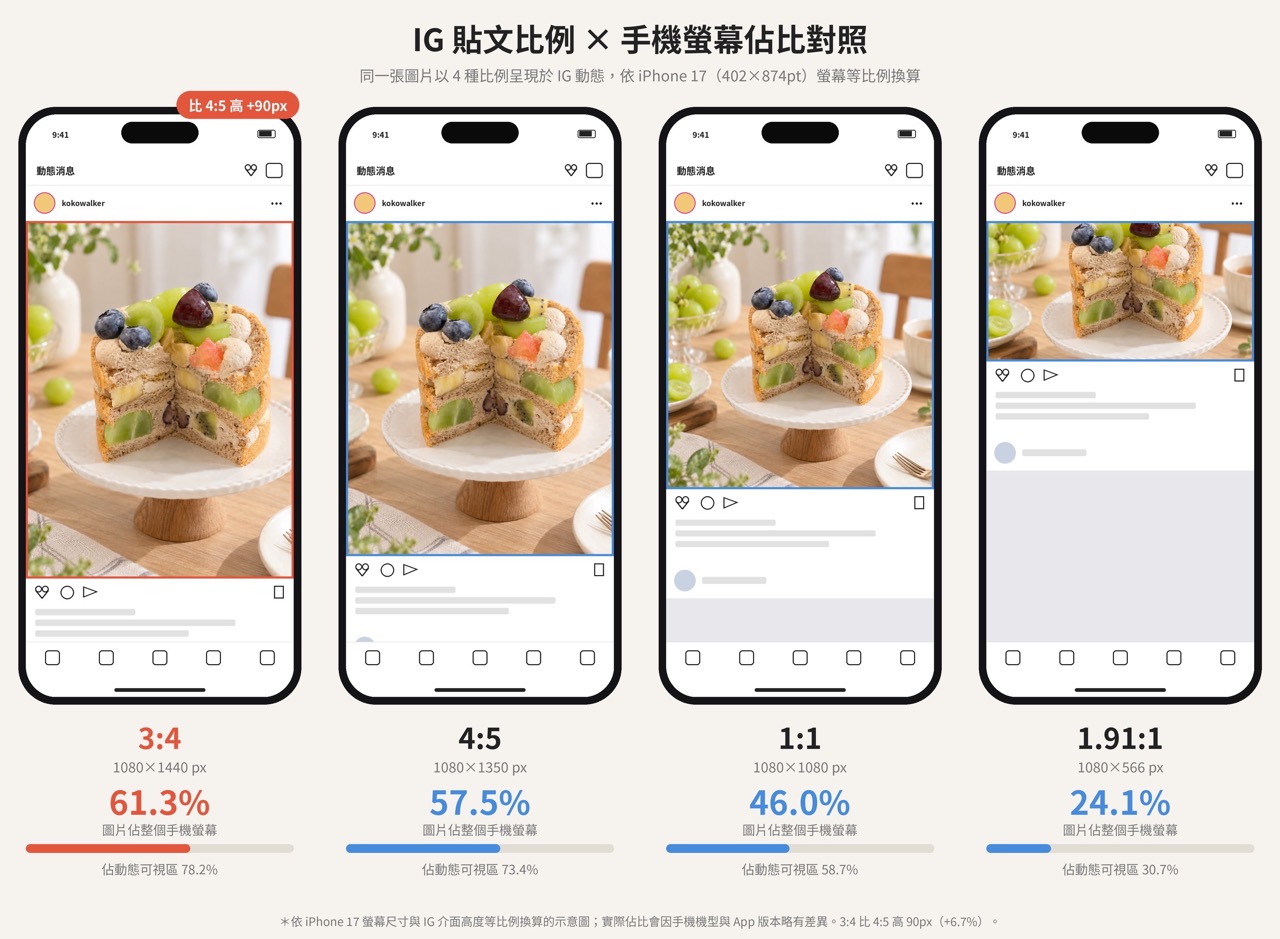
3:4 適合保留直式照片構圖
3:4 可使用 1080 × 1440 px 製作。如果原始照片也是 3:4,就不必為了套用 4:5,而先裁掉上下畫面。
例如人物全身照、穿搭、直立商品與空間攝影,常需要保留上下構圖。
以甜點商品為例,照片同時拍到水果裝飾、蛋糕與高腳架時,維持原比例就比較容易保留完整畫面。
Instagram 已支援 3:4 照片,原有的 1:1 與 4:5 仍可繼續使用,不需要為了新比例重新製作所有素材。
但使用 3:4 不代表所有顯示位置都不會裁切,發布前仍要確認個人檔案縮圖;若透過第三方工具排程,也要先確認工具支援的圖片比例。
4:5 適合既有品牌模板與資訊圖卡
4:5 可使用 1080 × 1350 px 製作,適合已有固定版型的商品介紹、教學圖卡與活動公告。
如果原本模板的文字、主體與縮圖都能清楚呈現,就可以繼續沿用,不必只因為 IG 支援 3:4 就更換版型。
同樣寬 1080 px 時,3:4 比 4:5 多 90 px 高度,約增加 6.7%,這是畫布高度的差異,不能直接解讀為觸及率或互動率提升。
將 1080 × 1440 px 的圖片置中裁成 1080 × 1350 px,上下會各少 45 px。
若人物頭頂、商品裝飾或文字靠近邊緣,應先調整裁切位置,或改用補背景的方式。
1:1 與橫式圖片依原始構圖選用
1:1 可使用 1080 × 1080 px,適合方形商品圖、插畫與簡單公告。
橫向照片則可依構圖製作成約 1080 × 566 px,保留多人合照或寬幅場景。
若為了改成直式而切掉主要人物或商品,就應先考慮保留原構圖。
文字放不下時,也可以精簡資訊或拆成輪播,不必全部塞進同一張圖片。
Reels、限動與多圖貼文尺寸怎麼設定?
Reels 與限動建議使用 1080 × 1920 px、9:16 直式畫布;多圖輪播則依素材選擇比例,品牌圖卡建議整組統一尺寸。
Reels 與限動建議製作 9:16 直式版本
Reels 與限動可使用相同尺寸,但文字與主體的位置需要分別調整。
| 發布位置 | 建議製圖尺寸 | 排版注意事項 |
|---|---|---|
| Reels | 1080 × 1920 px | 字幕避開下方說明與右側按鈕,封面另檢查縮圖預覽 |
| 限時動態 | 1080 × 1920 px | 預留連結、投票與問答貼紙的位置,避免遮住商品或活動資訊 |
製作 Reels 時,先確認人物、商品與字幕在播放畫面中清楚可見,再檢查封面縮圖。
限動則可先安排主視覺與標題,將互動貼紙放在不影響閱讀的位置。
若將一般貼文改成限動,應保留原圖比例、補上背景並重新排版,避免直接拉長圖片。
以上為熱點行銷設計團隊的製圖建議,影片上傳條件可參考 Instagram 官方 Reels 說明。
多圖輪播建議統一畫布與資訊位置
教學圖卡、商品系列與案例輪播,建議整組使用相同畫布,例如每張都是 1080 × 1350 px(4:5)或 1080 × 1440 px(3:4),並固定標題、頁碼與內文位置。
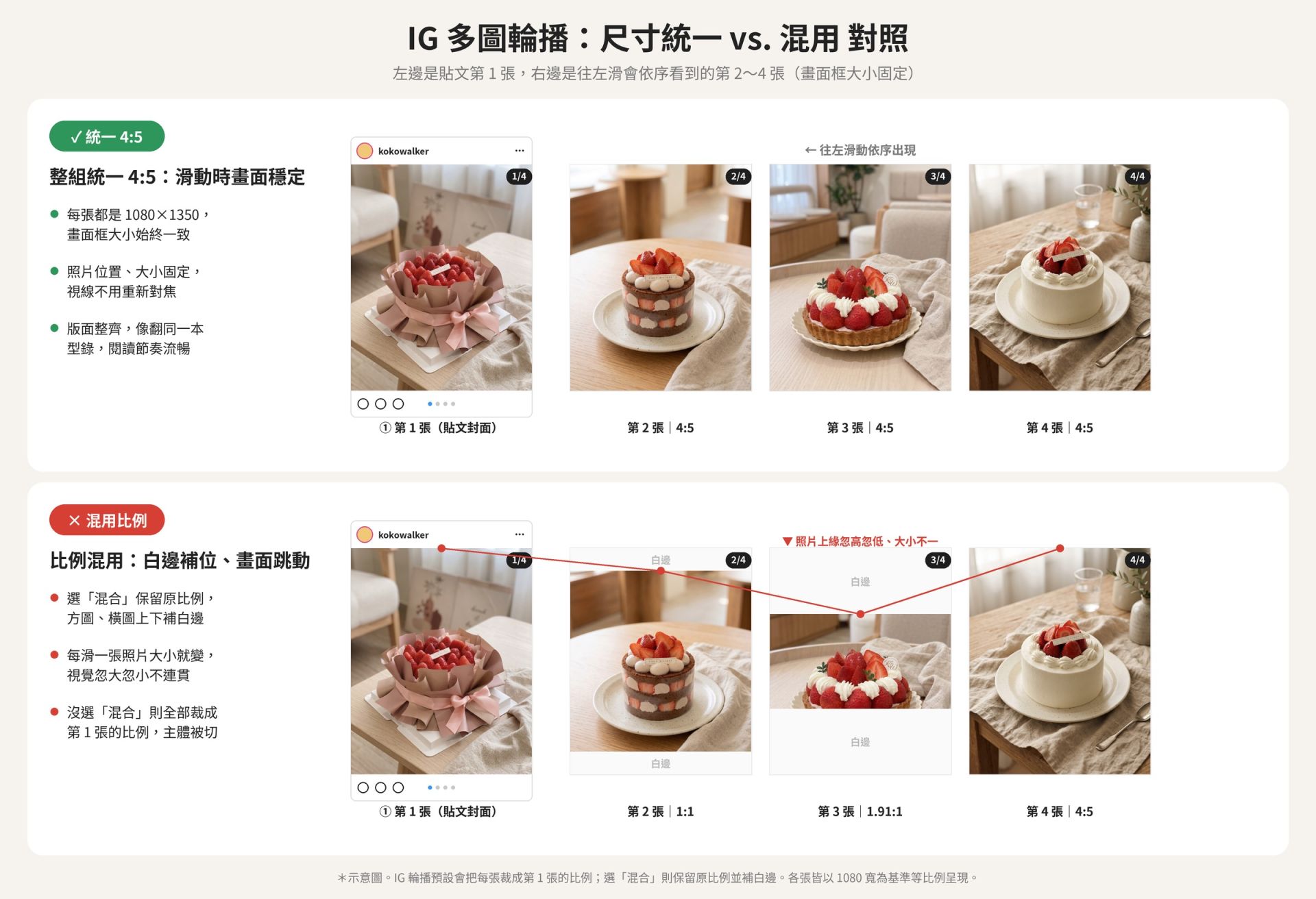
橫式與直式照片可以一起準備,但不代表上傳後每張都會自動保留完整構圖。
若發布介面提供「混合」等保留原比例的選項,可逐張確認效果;若採用整組統一比例的方式,就要檢查其他照片是否被裁切。
對品牌圖卡來說,較方便管理的做法,是先將不同照片等比例放入統一畫布,再用留白或背景補足空間,不必為了填滿版面而裁掉主體。
發布前仍需逐張檢查,尤其是人物頭部、商品邊緣與跨頁接縫;使用排程工具時,也要確認工具是否重新調整裁切範圍。
IG 圖片怎麼改尺寸,才能保留完整構圖?
原圖與目標比例不同時,可以選擇裁切填滿,或保留整張照片再補背景。
想避免重要內容被切掉,可依以下步驟調整:
- 選擇目標尺寸:例如 4:5 圖卡設為 1080 × 1350 px,3:4 照片設為 1080 × 1440 px。
- 建立畫布:在設計工具中選擇自訂尺寸,確認單位為像素、寬高順序正確。
- 等比例放入原圖:需要保留完整照片時,縮小至畫布內,再用留白或背景補足空間,不要拉長或壓扁。
- 調整並預覽:重新安排文字、Logo 與主體,用手機確認字級與裁切範圍。
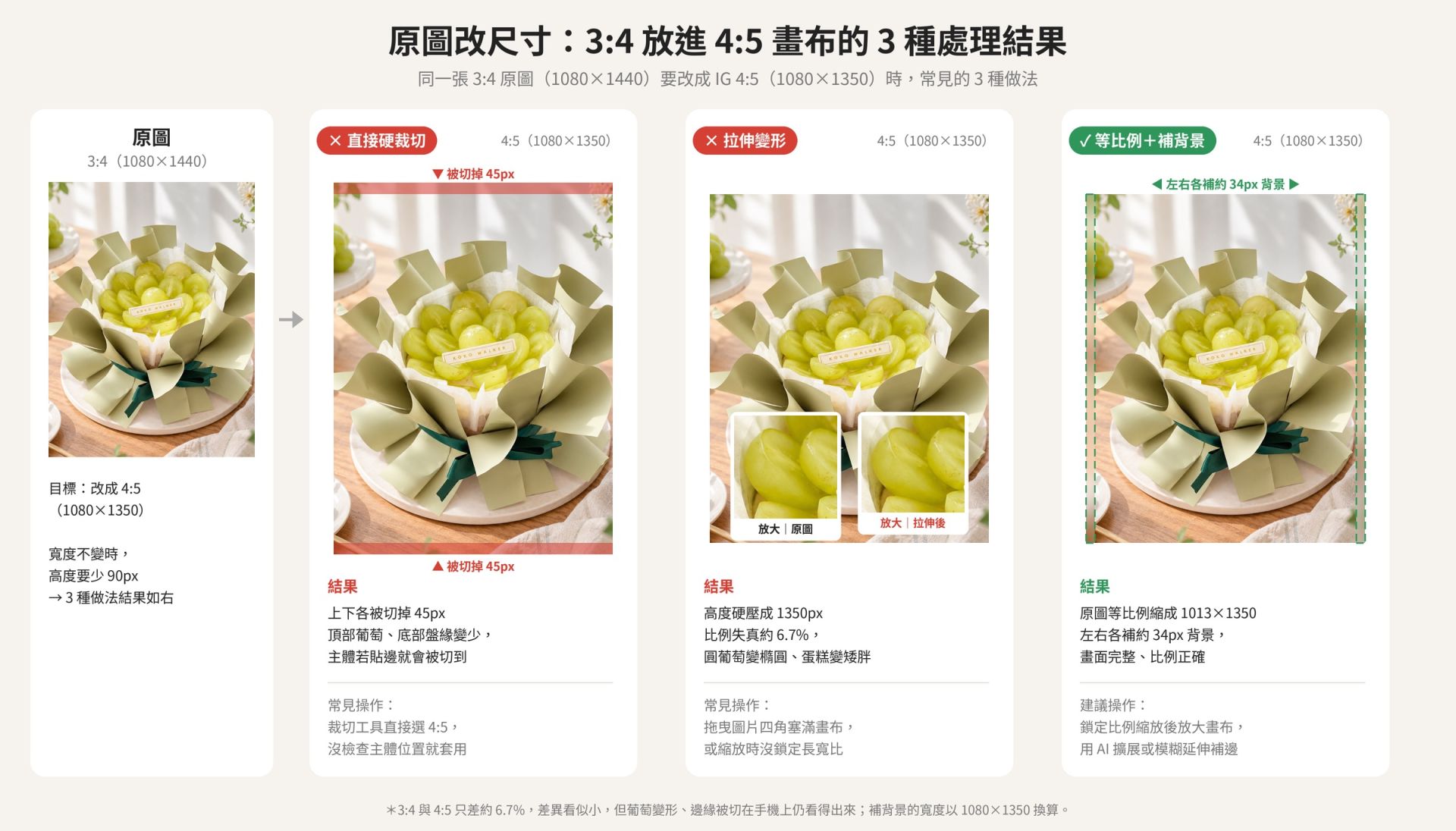
原圖比例不同時,可透過等比例縮放與補背景保留完整畫面,避免拉伸造成商品變形;若選擇裁切,則要先確認邊緣沒有重要內容。
以 1080 × 1440 px 的 3:4 照片,改成 1080 × 1350 px 的 4:5 畫布為例,三種處理方式會得到不同結果:
| 處理方式 | 圖片結果 | 使用時注意 |
|---|---|---|
| 保留寬度、置中裁切 | 上下各裁掉 45 px | 確認頭頂、商品裝飾與底部沒有被切掉 |
| 直接壓縮高度 | 畫面填滿,但主體變矮、變寬 | 避免用於商品與人物照片 |
| 等比例縮小、左右補背景 | 保留完整照片與正確比例 | 背景顏色、紋理與接縫要自然 |
等比例補背景時,將原圖縮至高 1350 px,寬度會是約 1012.5 px,左右各補約 33.75 px 即可;實際像素會依工具取整。
如果使用 AI 延伸背景,完成後應檢查商品邊緣、盤器與陰影,避免連同商品外觀、配料或形狀一起改動。
IG 圖片為什麼被裁切或變模糊?
圖片被裁切,先檢查比例、發布設定與縮圖範圍;圖片變模糊,則先檢查原始檔、輸出尺寸與壓縮過程。
完整貼文與個人檔案縮圖需分開檢查
點開後的完整貼文與個人檔案縮圖,可能顯示不同範圍。縮圖中的標題被切掉,不一定代表原始貼文也缺少內容。
| 問題位置 | 優先檢查 | 處理方式 |
|---|---|---|
| 完整貼文 | 原圖比例、上傳時的裁切設定 | 調整裁切範圍,或將完整照片放入合適畫布 |
| 個人檔案縮圖 | 縮圖範圍、標題與主體位置 | 查看是否可調整預覽,後續製圖將重要資訊往內安排 |
| 輪播第二張之後 | 整組比例、逐張裁切結果 | 統一畫布,或確認保留原比例的發布選項 |
| 排程工具預覽 | 工具支援規格與裁切方式 | 與 Instagram App 預覽比較,確認差異 |
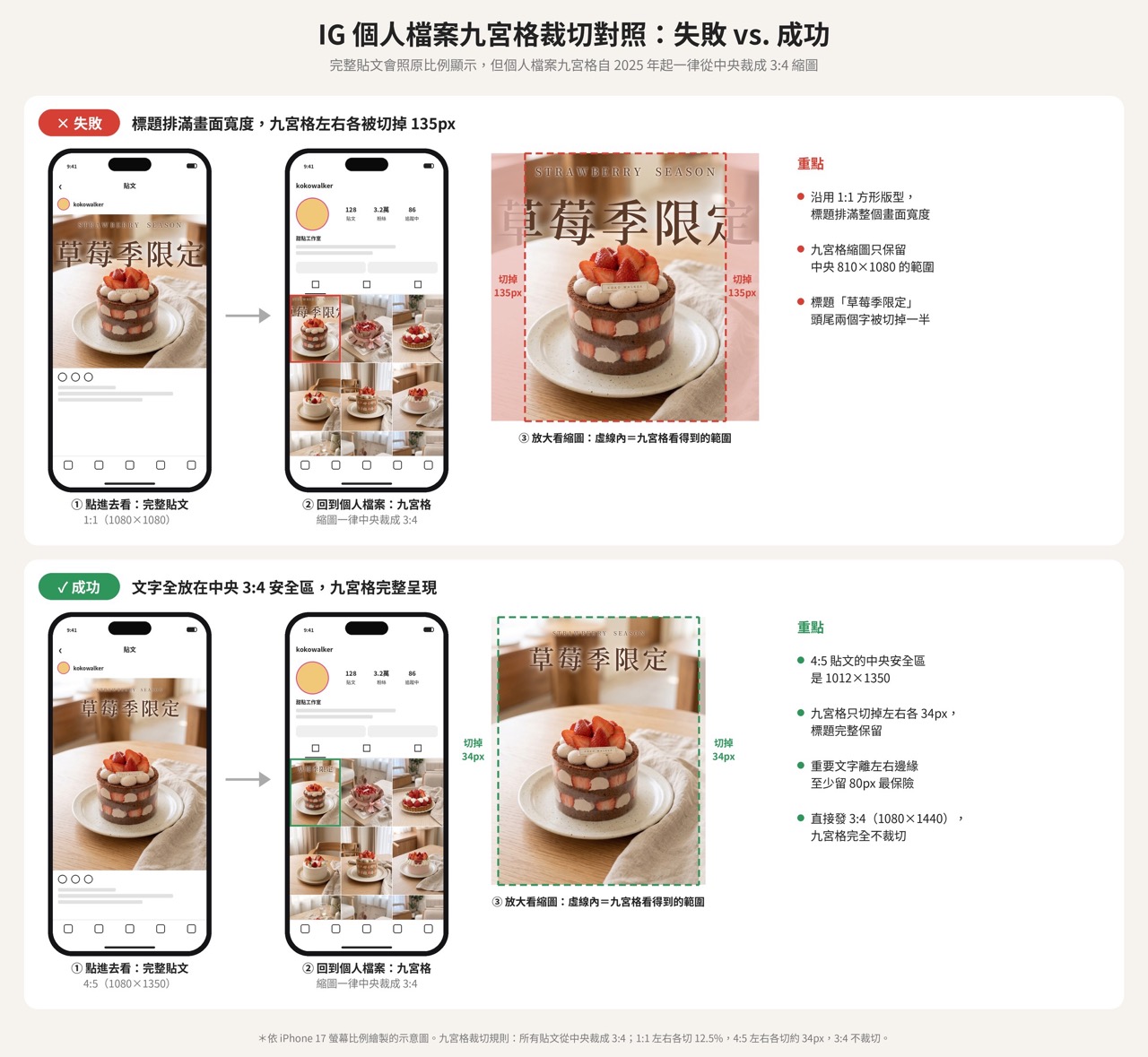
重要文字與商品應往中央安排,並確認個人檔案縮圖,避免標題被裁切。圖中裁切數字以 3:4 縮圖、置中裁切為計算條件。
如果縮圖以 3:4 置中裁切,不同比例的原圖會有以下差異:
- 1:1 圖片,1080 × 1080 px:中央保留 810 × 1080 px,左右各少 135 px。
- 4:5 圖片,1080 × 1350 px:中央保留約 1012.5 × 1350 px,左右各少約 33.75 px。
- 3:4 圖片,1080 × 1440 px:比例相符時,不需要因長寬比不同而額外裁切。
因此,不能把同一組留白數字套用到所有圖片。
以 4:5、寬 1080 px 的圖卡來說,重要文字左右各留 80 px,可作為排版起點;
但方形圖片若採上述裁切方式,只留 80 px 仍可能被切到。
實際顯示也會受預覽調整與介面影響。發布前應檢查標題、價格、Logo 與主要商品,而不是只看畫布尺寸是否正確。
圖片模糊先檢查原始檔與輸出方式
尺寸正確不代表圖片一定清楚。原圖解析度不足、重複壓縮,或將小圖放大,都可能讓照片與文字失去細節。
可依以下順序檢查:
- 使用原始照片或設計輸出檔,避免用截圖再次製圖。
- 確認輸出尺寸符合目標畫布,避免先輸出小圖再放大。
- 減少通訊軟體轉傳與反覆下載、重新儲存造成的壓縮。
- 用手機檢查小字與細線,必要時放大字級、簡化背景。
- 若 App 提供高畫質上傳選項,可確認設定後再比較結果。
把模糊的小圖放大到 1080 px,不會自動補回細節。
若原始檔已不清楚,應優先更換素材或從設計檔重新輸出。
IG 貼文尺寸常見問題 Q&A
Q1:IG 貼文一定要做成 1080 px 寬嗎?
不一定,但 1080 px 是方便管理與製作的常用基準。
如果有解析度更高的原始照片,可以保留高品質原始檔,再依不同用途輸出,不需要先把所有素材限制成 1080 px。
Q2:IG 貼文尺寸要用公分還是像素設定?
用像素(px)。社群圖片以像素設定寬高,公分主要用於印刷;製作 IG 貼文時,直接輸入目標像素即可。
Q3:IG 貼文圖片要存成 JPG 還是 PNG?
照片可選 JPG,文字圖卡、線條與 Logo 較多的設計可選 PNG。這是輸出選擇建議,不能保證上傳後完全不被壓縮。
Q4:IG 和 Facebook 可以共用同一張圖片嗎?
可以,一般圖片貼文可先準備 1:1 或 4:5 共用版本,再分別確認發布預覽。若還要用於限動、Reels 或廣告,需另外確認版位規格。
Facebook 的圖片尺寸可延伸閱讀:2026 FB 貼文尺寸完整指南。
品牌社群行銷怎麼做?《熱點行銷》免費諮詢
如果你正在經營品牌 IG 或其他社群平台,想知道目前的社群內容策略與演算法是否對齊,建議先進行一次專業社群健檢。
《熱點行銷》提供免費品牌社群顧問諮詢,一對一解析你的社群經營策略。
選擇一間對的社群行銷團隊,就像為品牌找到一個強大的內容成長引擎。在正式合作前,我們會協助品牌分析目前的內容策略、互動表現與流量機會。
【熱點行銷的 4 大社群行銷服務優勢】
- 社群策略規劃:根據品牌定位與目標客群,規劃完整的 Instagram 與社群內容策略。
- AI 工具導入內容分析:運用 AI 與數據分析,優化貼文主題、Reels 內容與發布節奏。
- 高效內容與短影音策略:結合 Reels、UGC 與趨勢內容,提升品牌觸及與互動率。
- 高性價比社群經營方案:提供中小企業可負擔的社群經營服務,建立長期品牌影響力。
如果你希望讓 IG 不只是發文,而是能持續帶來曝光、互動與轉換的品牌社群系統,就需要一套完整的社群策略與內容規劃。
《熱點行銷》協助品牌從 Instagram 經營、Reels 短影音策略、內容規劃到社群數據優化,打造真正能成長的社群行銷模式。
其他相關訊息

Threads 流量怎麼增加?脆沒流量、沒人看的 8 個改善方法
Threads 沒流量、貼文沒人看怎麼辦?本文整理 6 個排查方向與 8 個改善方法,從帳號定位、留言互動到發文節奏,帶你增加曝光機會,並釐清流量突然下降是否與限流有關。

Threads 演算法 2026:貼文怎麼被推薦?推薦機制與最新調整
Threads 演算法怎麼運作?本文整理 2026 Threads 推薦機制、台灣最新功能,以及 Topic、Communities、互動與使用者興趣如何影響貼文推薦,並解析常見演算法迷思。

Threads 海巡是什麼?品牌找客戶、留言互動與輿情監測教學
Threads 海巡是什麼?怎麼做?本文整理品牌海巡 5 步驟、關鍵字設定、留言互動、找客戶與負評監測方法,並說明何時可尋求 Threads 代操協助。